

12月5日
wps下载弹出风险提示?真实原因与安全下载方式
当你在官方或第三方渠道点击 WPS下载时,浏览器或…
 |
|  WPS AI · 你的智能办公助手
WPS下载并安装iPhone 版本后,登录账号是使用其文档管理、模板下载和云同步功能的第一步。用户可以通过手机号、邮箱、第三方账号或者会员账号登录 WPS。在应用首页点击“我的”,选择“登录/注册”,输入注册信息或第三方账号授权即可完成登录。如果遇到无法登录问题,可以尝试检查账号是否注册、输入是否正确、应用版本是否最新,以及是否切换到合适的登录方式。登录成功后,即可访问个人文档、模板库和云服务,实现文件同步和跨设备办公。

WPS iPhone 版本支持多种登录方式,包括手机号登录、邮箱登录以及第三方账号登录,例如微信、QQ、苹果账号等。手机号登录适合国内用户,直接输入手机号码即可收到验证码快速登录。邮箱登录则适合长期使用或多设备同步,通过绑定邮箱可以更方便管理账号和找回密码。第三方账号登录适合已经在微信、QQ或苹果生态中有账号的用户,授权登录即可,无需单独注册 WPS 账号。多种登录方式保证了用户可以根据个人习惯和使用环境选择最方便的方式。
手机号登录是最常用的方式。用户在 WPS iPhone 应用首页点击“登录”,选择“手机号登录”,输入注册手机号并获取验证码。收到验证码后输入即可完成登录。如果是首次使用,需要注册新账号,系统会引导用户设置密码和昵称。登录完成后,应用会自动同步云文档和已保存的文件夹,保证用户在手机上可以快速访问以前的资料,同时享受模板库、PDF 编辑和表格管理功能。
| 登录方式 | 是否需要注册 | 优势 | 适用用户 | 注意事项 |
|---|---|---|---|---|
| 手机号登录 | 否 | 快速获取验证码登录 | 国内用户、新手 | 验证码有效期有限 |
| 邮箱登录 | 是 | 跨设备同步、易找回密码 | 跨设备办公用户 | 确认邮箱已注册 |
| 微信登录 | 否 | 简化注册、快速授权 | 微信生态用户 | 需授权账号信息 |
| QQ 登录 | 否 | 快速登录、同步数据 | QQ 账号用户 | 确保 QQ 已绑定邮箱 |
| Apple ID 登录 | 否 | 适合苹果设备、便捷 | iPhone/iPad 用户 | 需允许应用访问 Apple ID |
邮箱登录适合需要跨设备使用的用户。在登录界面选择“邮箱登录”,输入注册的邮箱账号和密码即可登录。若用户尚未注册,可以通过“注册”选项绑定邮箱完成账号创建。邮箱登录的优势在于容易找回密码和管理账号,同时可以在电脑、iPad 等设备上使用相同账号,实现文档和模板的跨平台同步。登录后,用户还可以绑定会员信息,享受高级模板和扩展功能。
WPS iPhone 支持微信、QQ、Apple ID 等第三方账号登录。使用第三方账号登录时,只需在登录界面选择对应的图标,授权应用访问账号信息即可。授权后,WPS 会自动创建或关联现有账号,并同步云端数据。第三方账号登录简化了注册流程,用户无需记忆额外密码,同时保证数据安全和多设备使用体验。企业用户还可以通过企业微信等第三方账号快速加入团队协作。
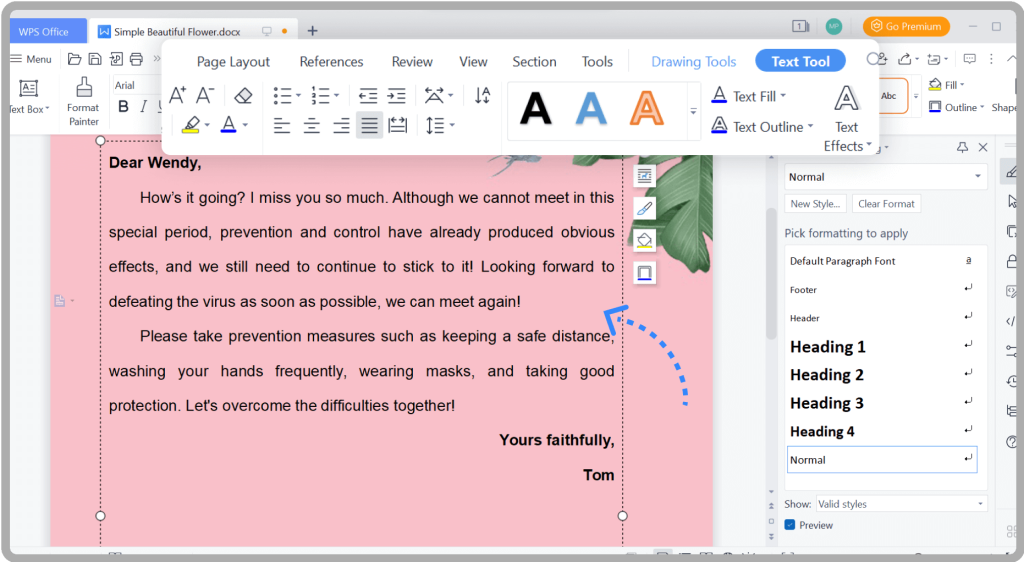
在登录过程中,用户可能遇到验证码收不到、密码错误或第三方授权失败等问题。常见解决办法包括:确保输入的手机号或邮箱正确、检查是否使用最新版本 WPS、确认网络稳定、尝试重新授权第三方账号。若问题仍无法解决,可通过 WPS 客服或应用内反馈功能提交问题,WPS官方会协助用户恢复登录。掌握这些技巧可保证新手用户顺利进入应用并使用核心功能。
成功登录后,用户可以在 WPS iPhone 端访问个人文档、模板库、云文档和共享文件夹。手机端支持编辑 Word、Excel、PPT 文件,同时可以导入 PDF 文档进行注释和标注。登录账号还能同步收藏的模板、会员功能和企业共享文件,保证移动办公和桌面办公一致性。登录后的使用体验与桌面版 WPS 类似,使用户能够随时随地处理工作、学习或生活中的文档需求。
登录 WPS 后,用户可在“我的账号”中绑定手机号、邮箱和第三方账号,实现多种方式登录。账号绑定不仅方便多设备使用,也提高了账号安全性。当用户在新设备登录时,可通过绑定信息快速验证身份,避免密码遗忘或账号被盗带来的风险。同时,WPS 提供双重验证和账号异常提醒功能,确保用户数据安全可靠。
登录后,iPhone 用户可以将文件同步到云端,并在平板、电脑等设备上使用同一账号访问。会员用户登录后,还可享受高级模板下载、批量导出 PDF、文档加密等功能。多设备同步让用户在不同场景下办公更加高效,会员功能则提供更多专业工具,使 WPS iPhone 版不仅满足日常办公需求,也适合专业用户使用。

总的来说,WPS下载iPhone 版登录流程简单,支持手机号、邮箱和第三方账号登录。成功登录后,用户可访问云端文档、模板库和会员功能,实现移动办公和跨平台同步。新手用户只需按照提示完成注册或授权即可开始使用,同时可绑定多种账号提高安全性和便利性。掌握登录方法及常见问题处理技巧后,即可充分利用 WPS iPhone 版的所有功能,实现高效办公与文档管理。
在 iPhone 上下载并安装 WPS Office 后,打开应用会看到登录界面。可以使用手机号、邮箱、微信、QQ 或 Apple ID 等方式登录账号,输入对应信息和验证码即可完成登录,进入 WPS 主界面使用文档和模板。
如果收不到验证码,先确认手机号或邮箱输入正确,并确保网络稳定。检查短信拦截或邮箱垃圾箱,必要时重新发送验证码或切换网络后再尝试登录。
可以使用部分基础功能,如查看文档或本地编辑,但无法同步云端文档、使用在线模板或会员服务。建议注册账号并登录,以便充分使用 WPS 的全部功能和云端服务。

