

12月1日
WPS下载在公司网络失败?防火墙、代理与安全策略解决
在企业办公环境中,部分用户在公司网络中下载 WPS…
 |
|  WPS AI · 你的智能办公助手
很多用户在电脑上安装 WPS 办公软件后,发现电脑运行速度变慢或者卡顿。这种现象让不少新手用户感到疑惑:到底是 WPS 软件本身造成的,还是电脑本身问题?本文将详细分析 WPS下载和安装后导致电脑变慢的原因,并提供科学、易操作的解决方法,帮助用户恢复电脑流畅体验。

WPS 是一款功能丰富的办公软件,包含文字处理、表格制作、演示文稿、PDF 阅读与转换等功能。在运行时,它会占用一定的 CPU、内存和硬盘空间。对于配置较低的电脑来说,同时运行多个程序时,WPS 可能会让系统显得卡顿。新手用户可以通过任务管理器查看 WPS 的资源占用情况,了解是否是软件自身导致电脑变慢。
WPS 官方对电脑配置有一定要求,包括操作系统版本、CPU、内存和硬盘空间。如果电脑配置较低或者系统版本较旧,安装 WPS 后可能会出现运行缓慢的情况。例如,内存不足 4GB 或硬盘空间不足 10GB 时,打开大型文档或同时运行多个程序,电脑会明显变慢。建议用户根据 WPS 官方要求升级硬件或清理系统空间。
WPS 在安装后会启动一些后台服务,例如自动更新、云文档同步和模板更新等。这些后台进程会在开机或运行软件时占用一定的系统资源,导致电脑变慢。对于新手用户来说,可以通过任务管理器查看后台进程,将不必要的 WPS 后台服务关闭,减轻系统负担。
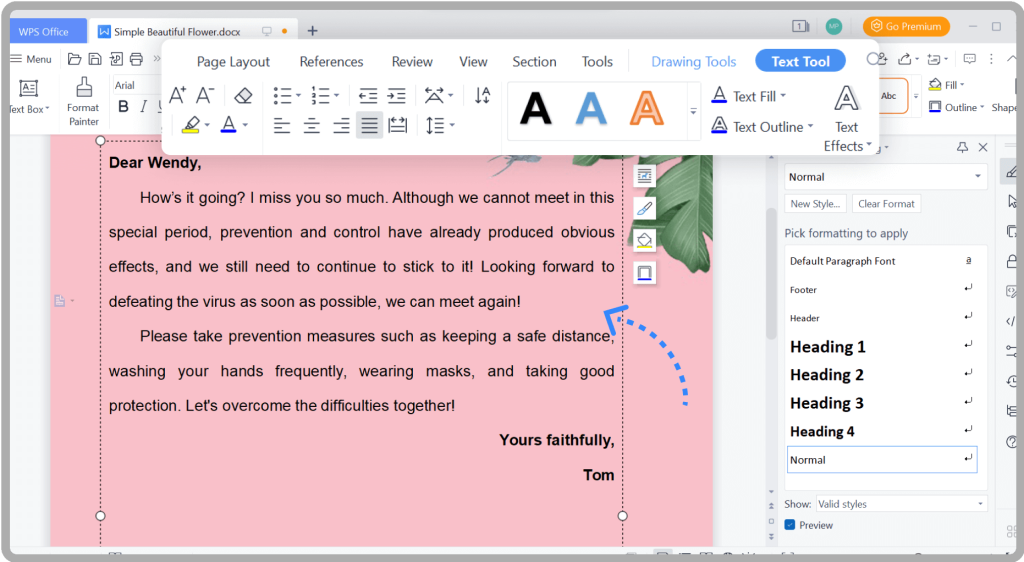
很多用户在使用 WPS 时,同时运行浏览器、游戏、视频播放软件或其他办公软件。这种情况下,即使 WPS 本身占用不多,也可能导致电脑整体运行速度下降。建议用户合理安排使用程序的顺序,避免一次性开启过多占用内存的应用,提升电脑流畅度。
WPS 在运行过程中会生成缓存文件、临时文件和日志文件,这些文件如果长期堆积,会占用硬盘空间,导致电脑变慢。新手用户可以定期清理 WPS 缓存和系统临时文件,释放硬盘空间。Windows 系统自带的磁盘清理工具或者第三方清理软件都可以帮助完成这一操作。
旧版本的 WPS 可能存在性能优化不足或者兼容性问题,导致电脑变慢。建议用户保持 WPS 最新版本,官方会定期发布性能优化和BUG修复更新。更新软件不仅能提升运行速度,还能获得更多新功能和安全修复。
有时候电脑变慢并非 WPS 本身的问题,而是受到病毒、木马或恶意软件的影响。这些程序可能与 WPS 冲突,占用系统资源。新手用户应定期使用正版杀毒软件扫描电脑,确保系统环境安全,从而排除非软件本身的性能问题。
电脑硬盘性能直接影响软件运行速度。尤其是机械硬盘,长时间使用后可能出现读写速度下降的情况。如果 WPS 安装在硬盘碎片较多或者老化的硬盘上,也会导致打开文档或软件变慢。建议定期对硬盘进行碎片整理或升级到固态硬盘(SSD),提升整体运行速度。
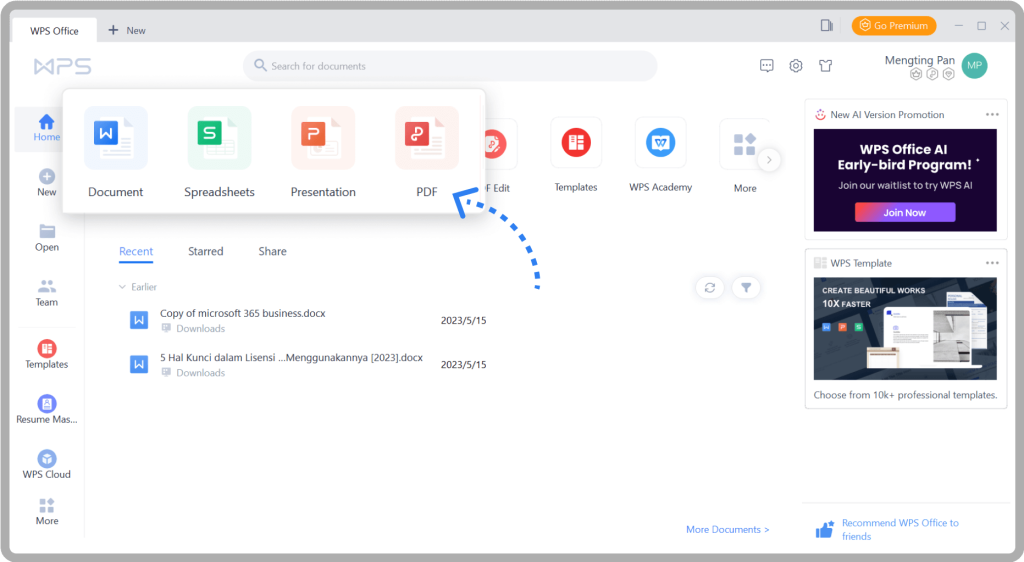
除了硬件和软件因素外,良好的使用习惯和优化设置也能改善电脑变慢问题。例如:关闭 WPS 的动画特效、减少自动启动功能、调整文档默认保存位置、定期清理不常用文件等,都可以减轻系统负担。新手用户可以结合这些简单操作,使 WPS 使用体验更加流畅。
WPS 下载后电脑变慢在一定程度上是正常现象,尤其是在电脑配置较低或者同时运行多个程序时。但通过合理优化系统资源、更新软件版本、清理缓存、检查硬盘健康和提升使用习惯,大部分问题都可以得到解决。对于新手用户来说,了解电脑性能与 WPS 软件需求的关系,并掌握简单的优化方法,是保证办公效率和流畅体验的关键。通过科学的操作,即使安装 WPS,也能让电脑保持顺畅运行。
安装 WPS 后,可能会在后台运行启动项和自动更新程序,占用 CPU 和内存资源。此外,大量文档缓存或开启插件也可能导致电脑短时间变慢,这属于正常现象。
可以通过任务管理器查看 CPU、内存占用情况,关闭 WPS 后观察系统速度变化。如果明显提升,则说明 WPS 的后台进程是主要原因;如果没有变化,则可能是其他程序或系统问题。
建议关闭不必要的自动启动和后台插件,定期清理文档缓存;确保系统配置和内存足够支撑 WPS 运行;高级用户可选择精简安装或关闭部分功能,以提升运行流畅度。

