12月17日
WPS下载自动更新可以关闭吗?
很多用户在 WPS下载 之后,都会遇到一个共同的问…
 |
|  WPS AI · 你的智能办公助手
很多新手用户在遇到 WPS 软件需要重装或者重新下载时,会担心自己之前创建或编辑的文档会不会丢失。特别是对刚接触 WPS下载 的小白来说,不清楚 WPS 的文档保存机制和云端功能,容易产生误解。本文将详细讲解重装 WPS 后文档保存情况、不同保存位置的区别、以及如何保障文档安全,让新手用户安心操作。

WPS 的文档主要有两种保存方式:本地保存和云端保存。本地文档是指保存在电脑硬盘、U盘或其他存储设备上的文件;云端文档是指通过 WPS 账号同步到 WPS 云空间的文件。新手用户需要明确,重装软件只会影响程序本身,而不会直接删除硬盘或云端的文档。
如果你的文档是保存在本地电脑硬盘上(如桌面、文档夹或自定义路径),重装 WPS下载 软件后,这些文件仍然存在,不会被自动删除。新手用户可以在重装前先确认文件路径和数量,以防误操作导致文件丢失。必要时可以先备份到其他磁盘或 U 盘,以增加安全保障。
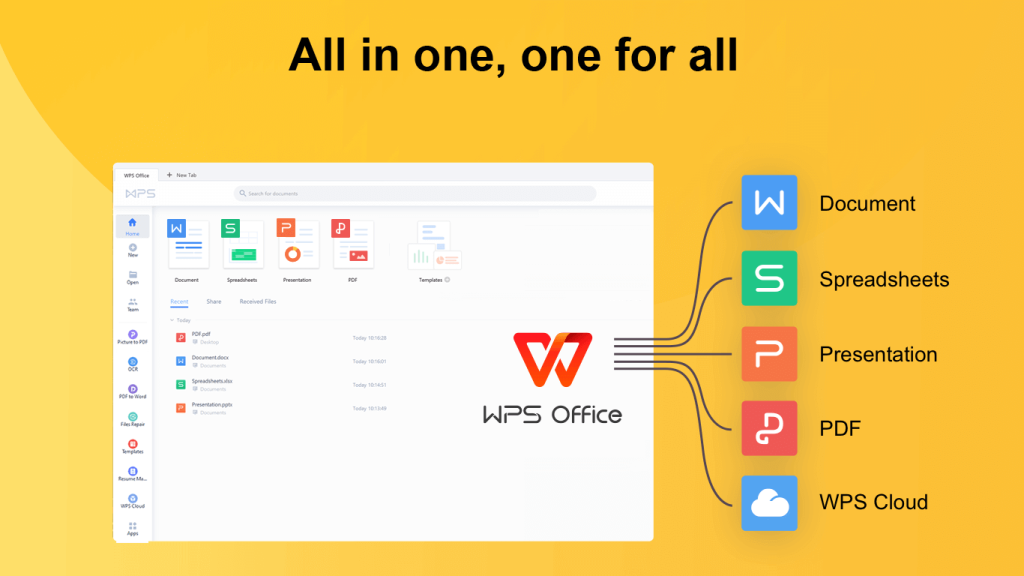
如果文档已同步到 WPS 云文档或使用了 WPS 账号登录并启用了云同步功能,那么无论你下载、卸载还是重装 WPS 软件,这些文档都会保存在云端。新手用户在重装完成后只需重新登录 WPS 账号,云端文档就会自动显示,保证文档完整和可访问。
| 序号 | 文档类型 | 是否受重装影响 | 操作步骤/说明 | 新手提示 |
|---|---|---|---|---|
| 1 | 本地文档 | 不会消失 | 保存在电脑硬盘(桌面、文档夹、自定义路径) | 重装前可手动备份到其他磁盘或 U 盘,防止误删 |
| 2 | 云端文档 | 不会消失 | 使用 WPS 账号登录并启用云同步功能 | 重装后重新登录账号即可访问所有云端文档 |
| 3 | 未保存临时文档 | 可能丢失 | 可通过“恢复未保存文档”或“最近文档”尝试找回 | 在重装前尽量保存文档,减少丢失风险 |
| 4 | 卸载设置/缓存 | 可能被清理 | 选择卸载方式时注意不要勾选“删除用户数据” | 默认卸载通常不删除文档,但设置会恢复默认 |
| 5 | 账号登录状态 | 会清空 | 重装后需重新登录原账号 | 确保记住账号和密码,并检查网络状态 |
| 6 | 软件模板/自定义配置 | 会清空 | 重装后需重新导入或设置 | 建议备份重要模板和自定义设置 |
| 7 | 多设备同步 | 不影响 | 云端文档同步到其他设备 | 确保各设备登录同一账号,网络畅通 |
| 8 | 历史版本 | 云端存在 | WPS 云文档可查看历史版本 | 本地未保存的修改可能无法恢复 |
| 9 | 安全注意事项 | 影响安全 | 避免在公共电脑保存敏感文档 | 完成操作后及时退出账号,防止数据泄露 |
新手用户在卸载 WPS 时,需要注意选择的卸载方式。如果选择“完全卸载并删除用户数据”,可能会清理部分本地设置或缓存,但通常不会删除独立保存的文档文件。为了安全起见,建议在重装前先手动备份重要文档,避免误删。
WPS 提供了“最近文档”和“恢复未保存文档”的功能。如果在重装前有临时文件未保存或者软件异常关闭,重新安装后可以通过这些功能尝试恢复未保存文档。新手用户可以在 WPS 主界面的“文件”菜单中找到这些选项,提高文档找回的成功率。
重装 WPS 后,新手用户登录原来的账号,开启云同步功能,可以立即访问以前云端存储的文档。确保账号和密码正确,并检查网络状态,以保证同步顺利进行。同步完成后,所有之前保存在云端的文档都能再次使用,无需重新上传。
在重装 WPS 软件前,新手用户应确认以下几点:先备份本地重要文档,记住 WPS官网 账号和密码,确认网络畅通,选择正确的卸载方式。避免在公共电脑上登录云端账号或存储敏感文档,以防数据泄露。掌握这些操作可以大大降低文档丢失风险。
总体来看,WPS 下载或重装后,文档是否还在取决于保存位置。本地保存的文档不会随软件卸载而消失,云端保存的文档只要使用原账号登录即可继续访问。新手用户只需注意备份、确认账号登录、选择正确卸载方式,就能安全重装 WPS 软件而无需担心文档丢失。
不会丢失。WPS 重装只会影响软件本身和设置,本地保存在电脑硬盘上的文档不会被删除。只要文件没有被手动删除或存储在临时目录,重装后仍可正常打开和编辑。
可以。登录原来的 WPS 账号后,之前上传到 WPS 云文档 的文件会自动同步到新安装的客户端或网页版,无需重新上传,保证云端数据安全和完整。
虽然重装不会删除本地文档,但为了安全起见,建议 在重装前对重要文档进行备份,尤其是存储在系统默认路径(如桌面或下载目录)的文件,以防误操作或意外丢失,提高数据安全性。